업비트 API 연동 방법 — 읽기 전용 키 발급부터 사토시노트에 넣기까지 (2026)
가이드 · · Satoshi Note
다른 언어: English
업비트에서 산 코인의 평균 단가와 손익을 매번 거래소 앱에서 확인하는 대신, 자산관리 앱 한 곳에 모아 보고 싶다면 업비트 Open API 키를 한 번 발급해 넣으면 됩니다. 이 글은 그 순서를 처음부터 끝까지 실제 화면으로 따라갑니다. 걸리는 시간은 5분 안팎이고, 비용은 없습니다.
먼저 한 가지만 짚고 갑니다. 여기서 만드는 키는 자산조회·주문조회 권한만 켠 읽기 전용 키입니다. 출금하기·주문하기 권한은 켜지 않으니, 이 키로는 코인을 팔거나 다른 곳으로 보낼 수 없습니다. 왜 그런지 자세한 설명은 읽기 전용 키란? 출금은 못 하는 안전한 거래소 연동 방법에 따로 써 두었습니다.
시작 전에 알아둘 것 세 가지
- 새 키 발급은 PC 웹에서만 됩니다. 업비트 앱에서는 이미 만든 키를 보고 관리할 수는 있지만 새로 발급할 수는 없습니다. PC 브라우저로 upbit.com에 로그인하세요.
- IP 주소를 등록해야 합니다. 업비트는 키를 만들 때 "이 키로 요청을 보낼 IP"를 반드시 적게 합니다. 여러분 PC나 폰의 IP가 아니라, 여러분 대신 업비트에 조회 요청을 보내는 사토시노트 서버의 IP를 넣어야 합니다. 그 주소는 사토시노트 연동 가이드 화면에 "IP 복사하기" 버튼과 함께 적혀 있습니다(아래 화면 참고).
- Secret Key는 발급 순간 한 번만 보입니다. 창을 닫으면 다시 볼 수 없고 새로 발급해야 하니, 발급되자마자 바로 복사해 두세요.
1단계 — 업비트 PC 웹에서 Open API 관리로 가기
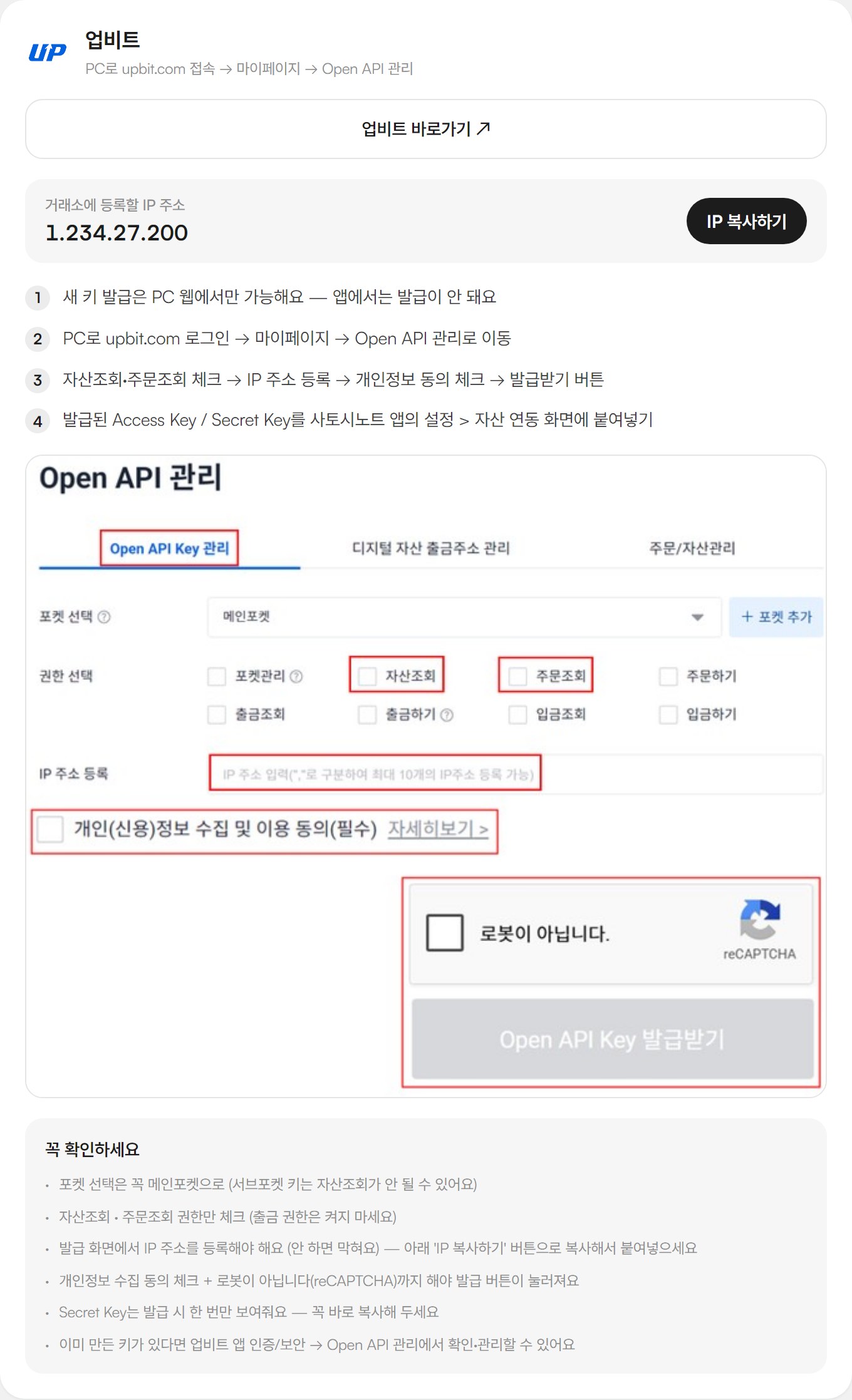
PC 브라우저로 upbit.com에 로그인한 뒤 마이페이지 → Open API 관리로 들어갑니다. 아래는 사토시노트 앱 안 연동 가이드에서 업비트를 골랐을 때 나오는 화면으로, 발급 순서 네 단계와 등록할 IP 주소, 업비트 발급 화면의 어디를 체크해야 하는지가 한 장에 들어 있습니다.
2단계 — 권한은 자산조회·주문조회만 체크
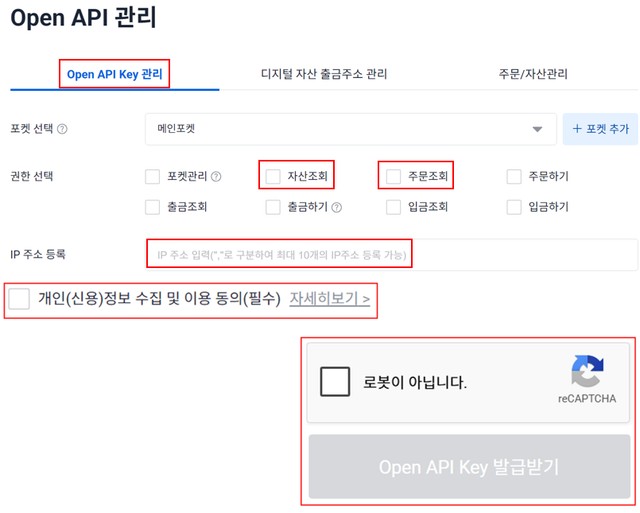
Open API 관리 화면은 위에서부터 포켓 선택 → 권한 선택 → IP 주소 등록 → 개인정보 동의 → 로봇이 아닙니다 → 발급받기 순서입니다.
- 포켓 선택은 메인포켓으로 둡니다. 서브포켓 키는 자산조회가 안 될 수 있습니다.
- 권한 선택에서 자산조회와 주문조회 두 칸만 체크합니다. 포켓관리·주문하기·출금하기·입금하기·출금조회·입금조회는 비워 둡니다.
- 자산조회는 지금 보유 수량을, 주문조회는 체결 내역(언제 얼마에 몇 개를 사고팔았는지)을 읽는 권한입니다. 자산관리 앱이 평균 단가와 손익을 계산하는 데 필요한 것은 이 둘뿐입니다.
3단계 — IP 주소 등록과 동의
- IP 주소 등록 칸에 사토시노트 가이드 화면의 "IP 복사하기" 버튼으로 복사한 주소를 붙여넣습니다. 이 칸을 비워 두면 발급은 되더라도 조회 요청이 막힙니다.
- 개인(신용)정보 수집 및 이용 동의(필수)에 체크하고, 로봇이 아닙니다(reCAPTCHA)를 통과해야 "Open API Key 발급받기" 버튼이 활성화됩니다.
- 버튼을 누르면 Access Key와 Secret Key 두 줄이 나옵니다. 둘 다 바로 복사하세요. Secret Key는 이 화면을 벗어나면 다시 볼 수 없습니다.
4단계 — 사토시노트에 붙여넣기
사토시노트 앱(satoshinote.io)에 로그인한 뒤 설정 → 자산 연동으로 가서 코리아 탭에서 업비트를 고르고 Access Key와 Secret Key를 붙여넣습니다. 몇 초 안에 계정 확인 → 최근 체결 조회 → 투자 기록 정리 세 단계가 지나가고, 종목별 보유 수량·평균 단가·평가손익이 한 표에 채워집니다. 키는 사토시노트 서버에 암호화해 저장되고, 거래소에 조회 요청을 보낼 때만 씁니다.
연동이 끝나면 매일 아침 같은 숫자를 메일 보고서로도 받을 수 있습니다.
이미 만든 키가 있다면 — 업비트 앱에서 확인하는 법
예전에 발급한 키를 다시 쓰고 싶다면 업비트 앱에서도 확인할 수 있습니다. 더보기 → 인증/보안 → Open API 관리로 들어가면 활성 키 목록이 나오고, 키를 누르면 발급일·만료일·Access Key·허용 권한이 보입니다. 다만 Secret Key는 여기서도 다시 볼 수 없습니다. 복사해 둔 것이 없다면 PC 웹에서 새로 발급하는 게 빠릅니다.
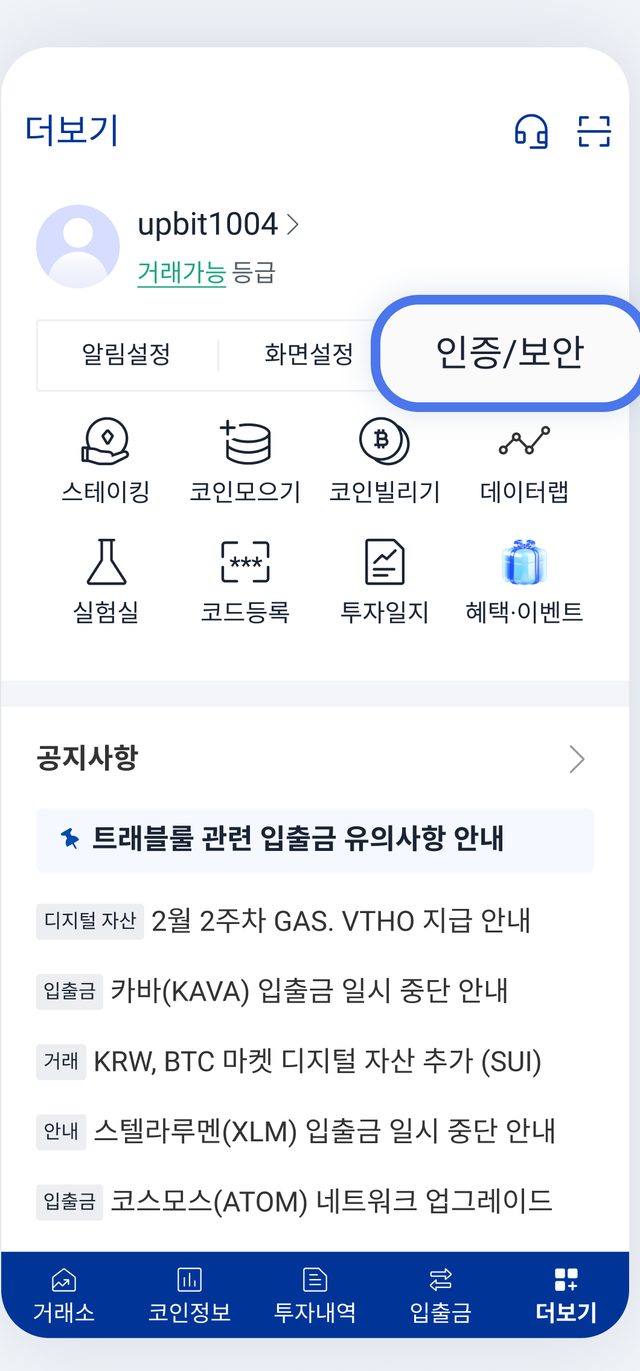
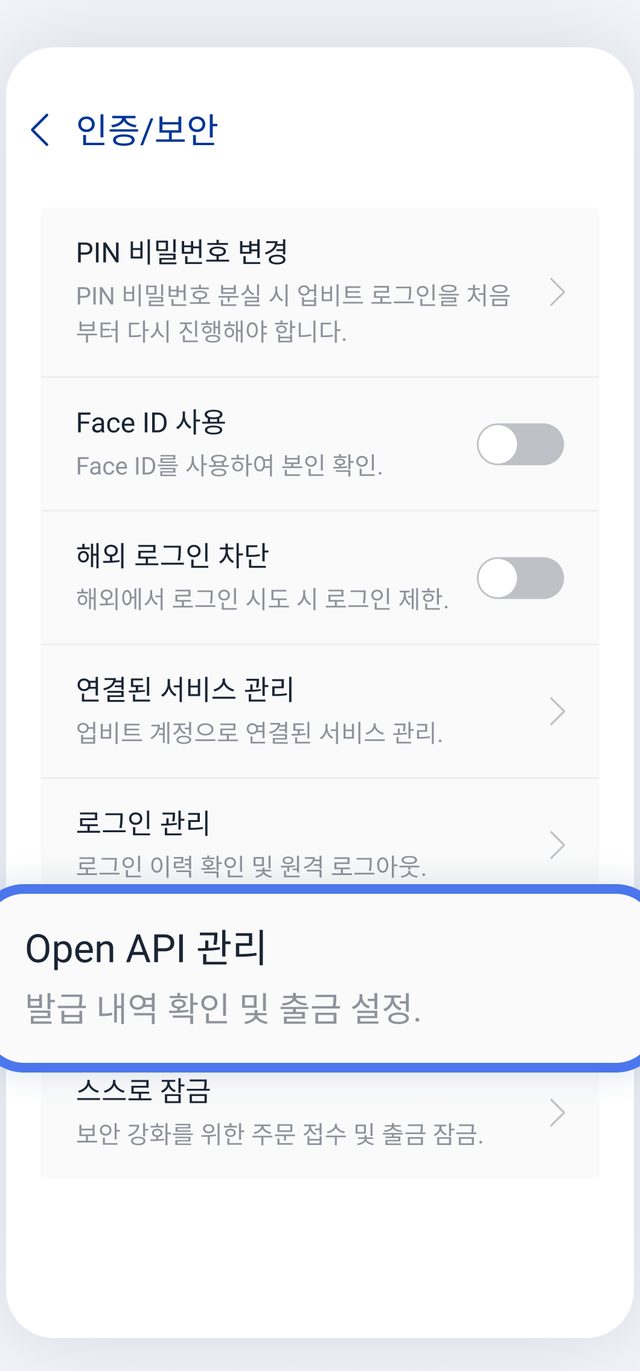
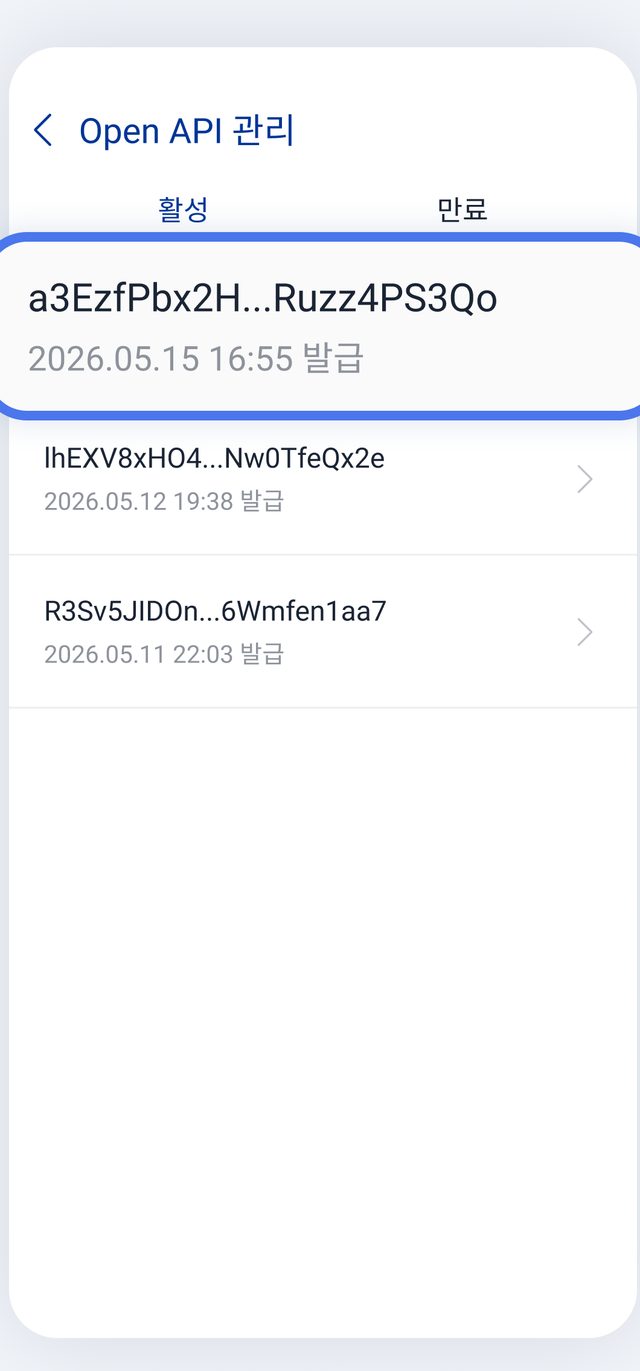
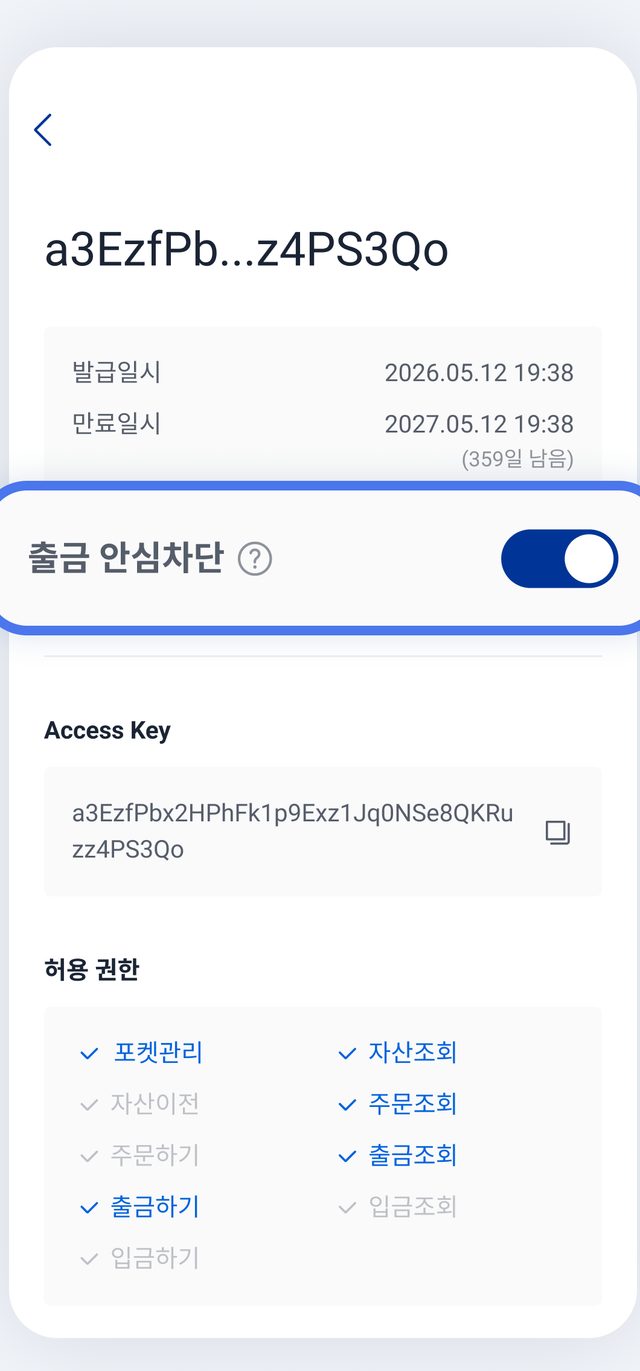
키 상세 화면의 출금 안심차단 토글도 눈여겨볼 만합니다. 켜 두면 그 키로는 출금 권한 여부와 무관하게 출금이 막힙니다. 읽기 전용 키에는 어차피 출금 권한이 없지만, 한 겹 더 두고 싶다면 켜 두세요.
자주 막히는 곳
"발급받기" 버튼이 눌리지 않아요. 개인정보 동의 체크와 reCAPTCHA 둘 다 끝내야 버튼이 켜집니다. IP 주소 칸이 비어 있어도 안 눌릴 수 있습니다.
키를 넣었는데 "계정 확인" 단계에서 실패해요. 가장 흔한 원인은 IP 주소를 안 넣었거나 다른 주소를 넣은 경우입니다. 업비트 Open API 관리에서 그 키의 등록 IP를 확인하고, 사토시노트 가이드 화면의 IP와 같은지 보세요. 서브포켓으로 발급한 키도 자산조회가 안 될 수 있습니다.
업비트 키는 만료가 있나요? 네, 발급일로부터 1년입니다. 앱의 키 상세 화면에 만료일시와 남은 일수가 보입니다. 만료되면 같은 순서로 새로 발급해 사토시노트에서 키를 바꿔 넣으면 됩니다.
입출금 내역도 가져오나요? 사토시노트는 업비트의 현물 체결 내역과 잔고를 가져옵니다. 다른 거래소나 지갑에서 옮겨 온 코인은 잔고에는 잡히지만 체결 내역이 없어, 그 수량만큼은 입금으로 따로 기록됩니다.
다른 거래소도 같이 쓴다면
빗썸·바이낸스처럼 다른 거래소도 쓴다면 같은 방식으로 키를 하나씩 넣으면 한 표에 합쳐집니다. 거래소별 순서는 빗썸 API 연동 방법, 바이낸스 API 연동 방법에 따로 적었고, 13개 거래소 전부의 그림 가이드는 앱 안 거래소 연동 가이드에 있습니다.
사토시노트는 무료이며 읽기 전용 API 키만 받습니다. 주소는 satoshinote.io입니다.